
外观
“低空亿”产品功能说明书
版本说明
- 文档版本: V1.0.9
- 发布日期: 2025年8月1日
- 产品名称: 低空亿
- 产品定位: 中国领先的低空经济一站式资源整合与服务平台
产品概述
「低空亿」 是一款专注于 低空经济领域 的综合性资源整合平台 APP。
我们致力于打通低空经济产业的信息壁垒,连接 政府、企业、从业者 与 配套服务商,构建一个集:
- 法律服务
- 商业合作
- 人才就业
- 社区交流
- 专业培训
于一体的 生态闭环。
目标:成为每一位低空经济参与者的首选工具和伙伴,助力中国低空经济产业 高效 · 合规 · 繁荣发展。
目标用户
- 低空经济相关企业:无人机研发制造、运营服务、数据处理、测绘、物流配送、教育培训等公司。
- 低空经济从业者:飞手、工程师、项目经理、销售人员、企业管理者等。
- 配套服务机构:律师事务所、保险公司、金融机构、咨询公司等。
- 政府与监管机构:用于发布政策、招标信息,了解行业动态。
- 低空技术爱好者与潜在就业者:学生、爱好者、寻求转行机会的人群。
功能详述
1. 应用下载
现各大应用商店均已上架本APP,可通过点击手机端自带的应用商店-搜索“低空亿”-点击下载即可,下载完成后点击应用即可进入本APP;
2.登录及注册
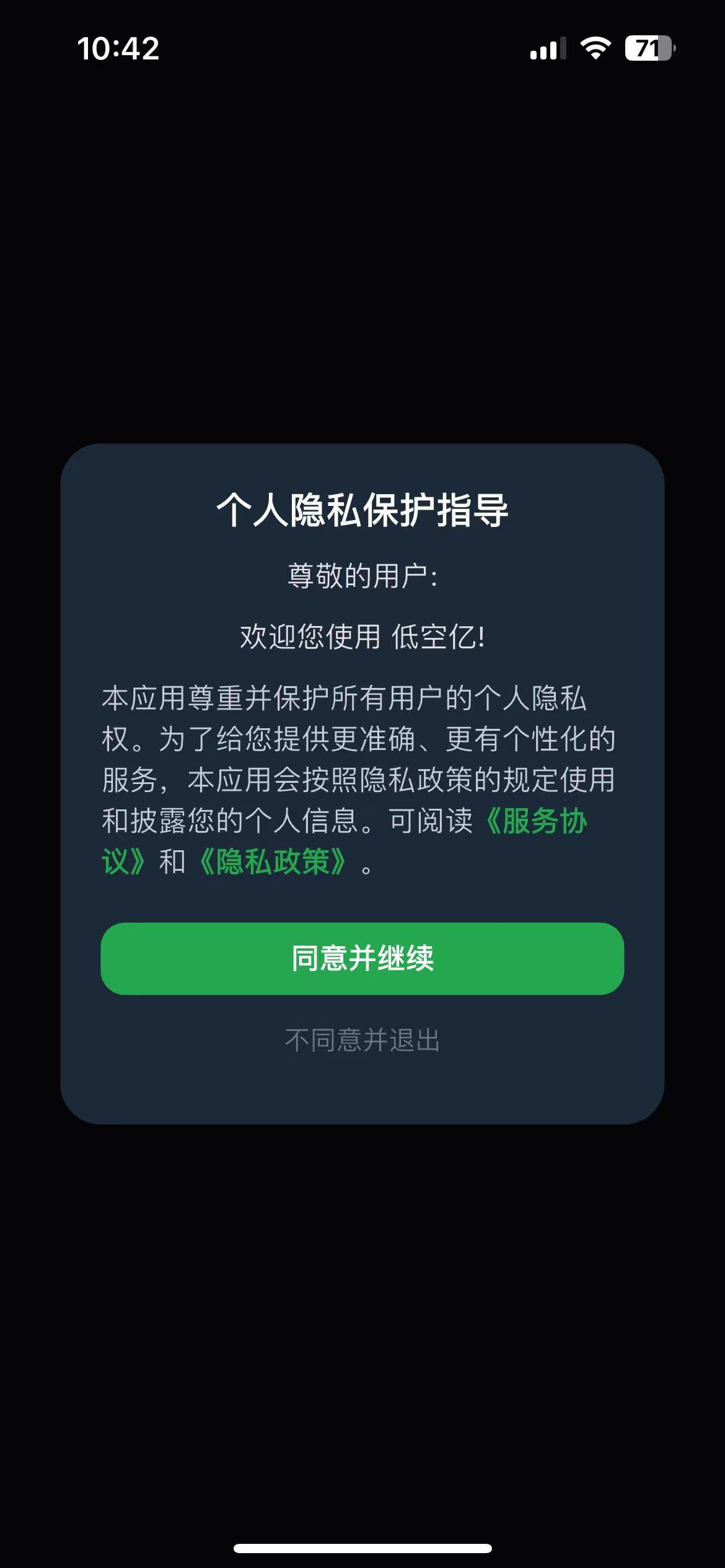
如图所示,点击 APP 后会弹出以下弹窗:
- 可通过点击 《服务协议》 或 《隐私政策》 跳转至协议页面进行查看;
- 如需使用本 APP,请点击 「同意并继续」;
- 不使用可通过点击下方的 「不同意并退出」,
或者直接通过手机系统按键退出本 APP。
提示
如未同意协议,将无法继续使用本 APP。
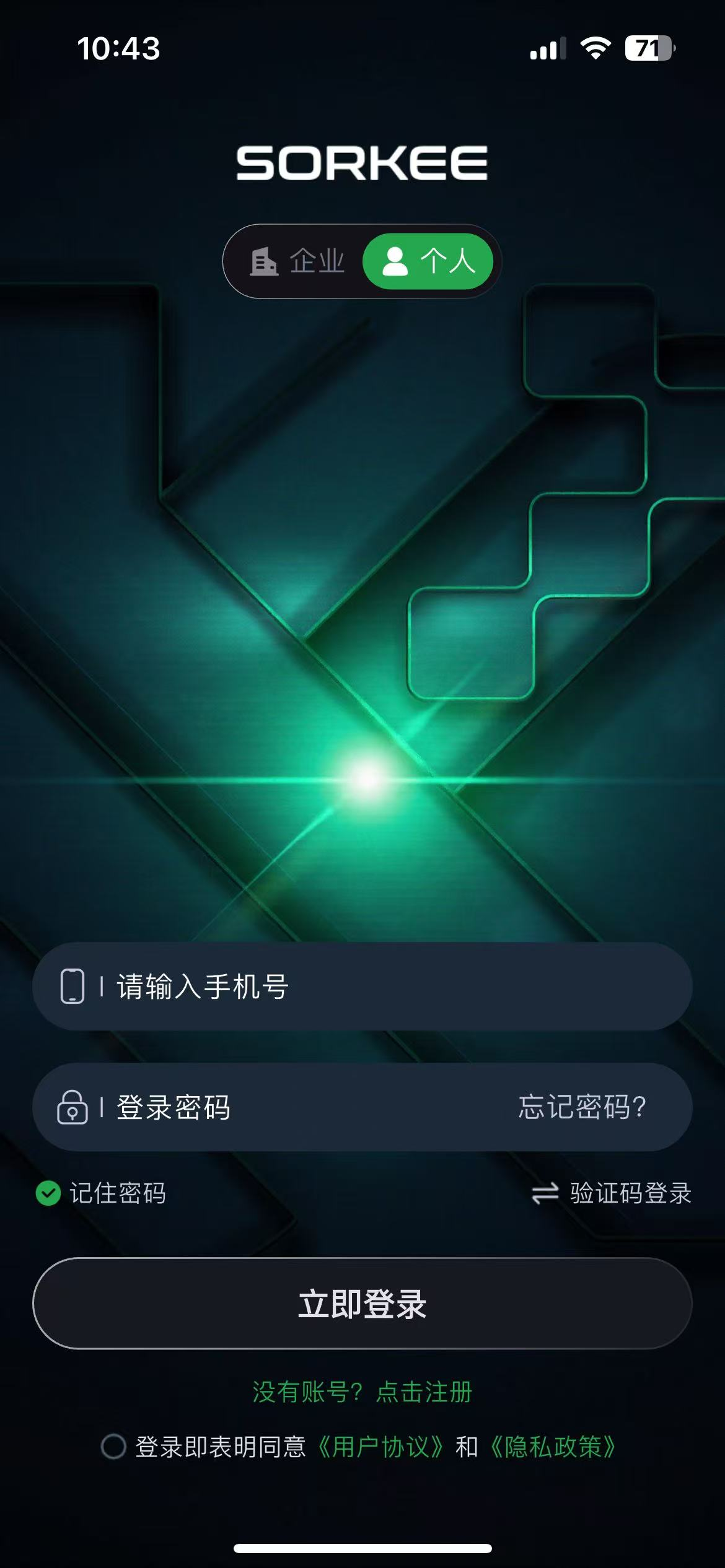
用户同意协议后,跳转至登录页面
密码登录:
- 输入手机号码
- 输入登录密码
- 勾选(登录即同意《用户协议》和《隐私政策》按钮)
- 点击(立即登录)即可登录;
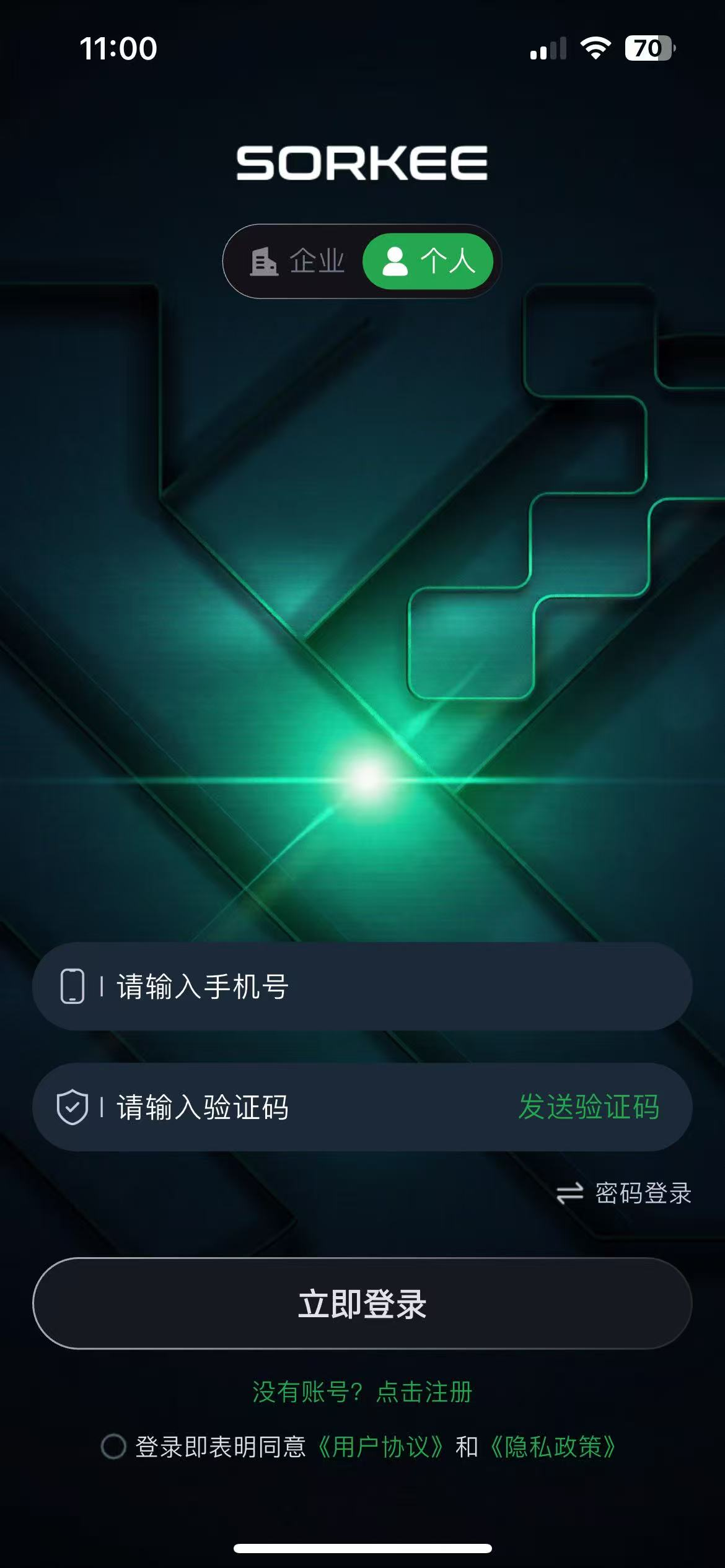
验证码登录:
- 输入手机号码
- 点击获取验证码
- 输入获取的验证码
- 勾选(登录即同意《用户协议》和《隐私政策》按钮)
- 点击(立即登录)即可登录;
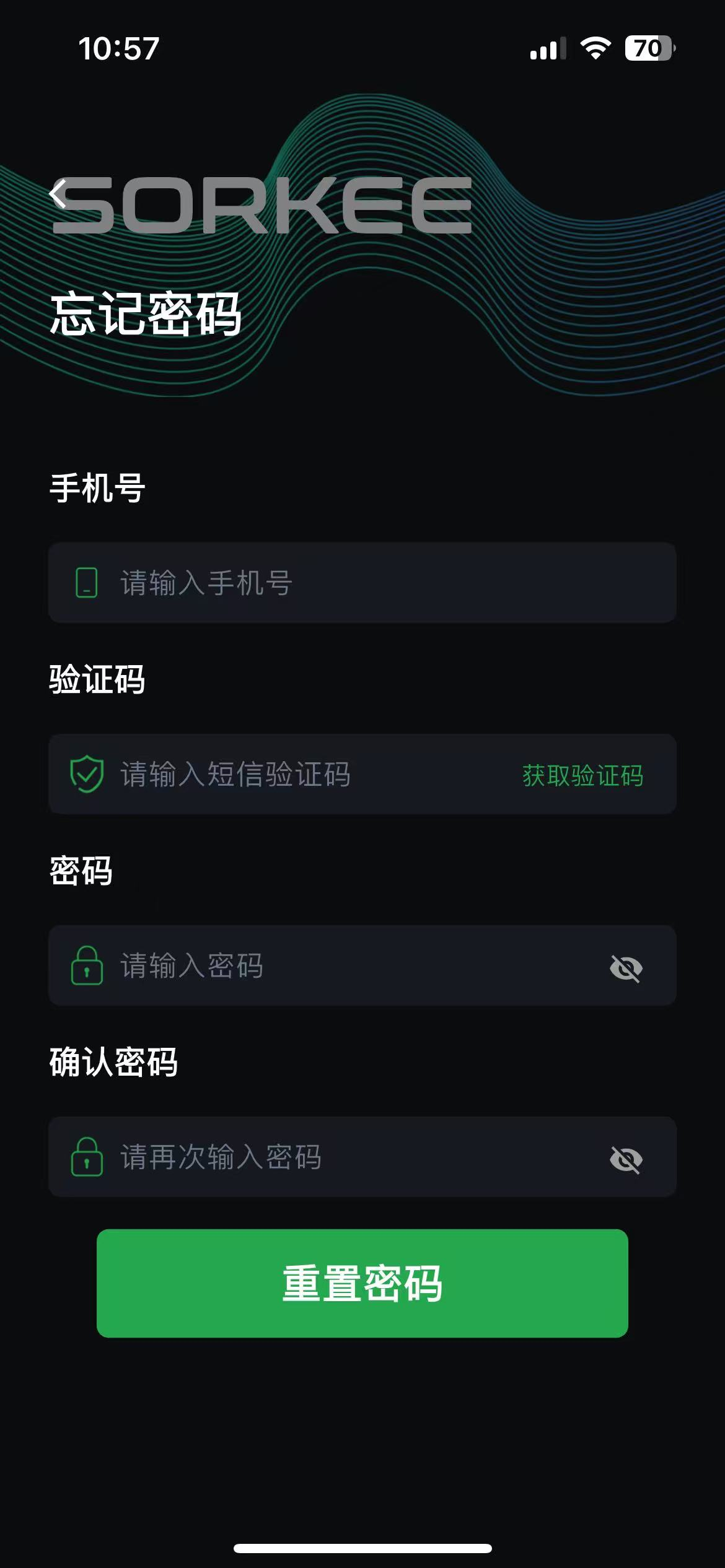
如用户忘记密码,可点击(忘记密码?)按钮进行密码的重置
- 填写需要重置密码的手机号码
- 点击获取验证码
- 输入验证码
- 输入新密码
- 确认密码
- 完成上述操作后点击重置密码即可通过新密码进行登录
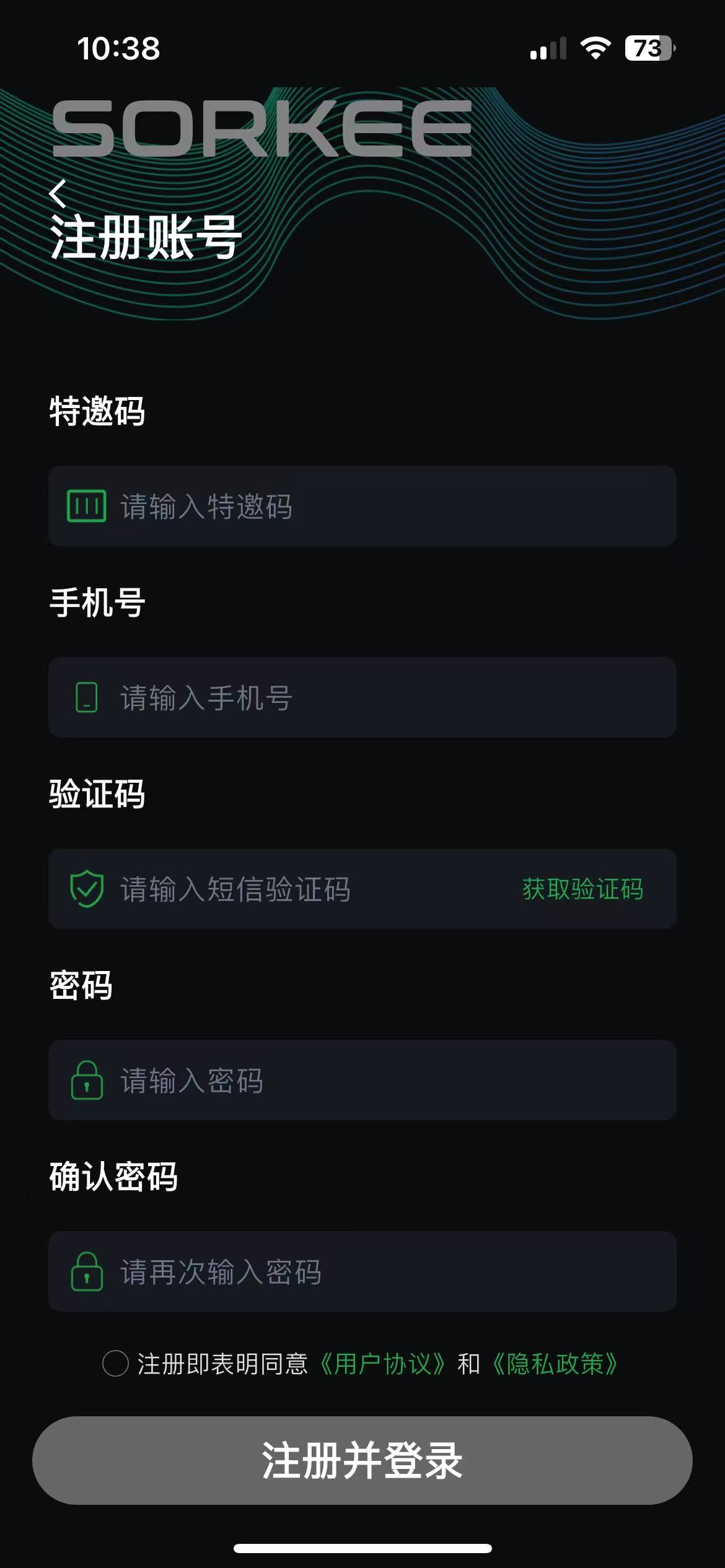
账号的注册;
- 输入特邀码(后期为非必填,现为必填)
- 输入11位手机号
- 输入手机号码接收到的验证码(6位纯数字)/
- 输入预设的密码(密码格式不限制)
- 再次输入密码
- 勾选同意协议
- 点击注册按钮即可注册完成
实名认证流程
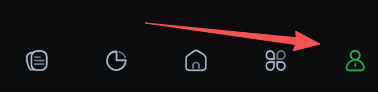
点击个人中心按钮(如图所示) 选择实名认证按钮跳转至实名认证页面
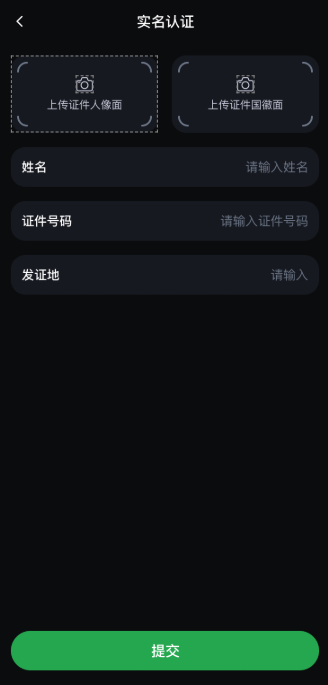
- 上传身份证人像面信息
- 上传身份证国徽面信息
- 输入实名人姓名
- 输入身份证号
- 提交审核(默认审核时间为1-3个工作日)
企业认证流程
- 点击个人中心按钮(如图所示)
- 选择企业认证按钮跳转至实名认证页面
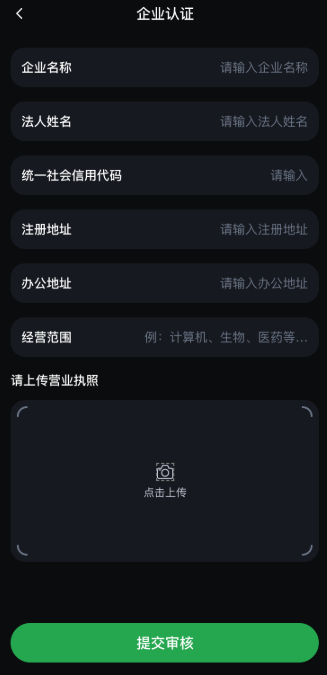
1、填写企业名称
2、填写法人姓名
3、填写统一社会信用代码
4、注册地址
5、办公地址
6、经营范围(需与营业执照经营范围内容一致)
7、上传营业执照照片
8、提交审核、(默认审核时间为1-3个工作日)
3.禁飞查询
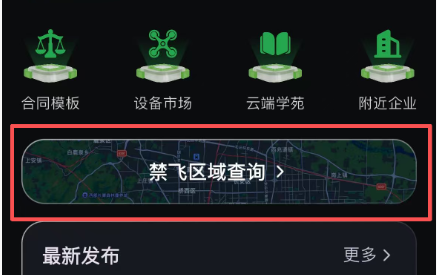
点击禁飞区域查询按钮、跳转至禁飞区查询页面;
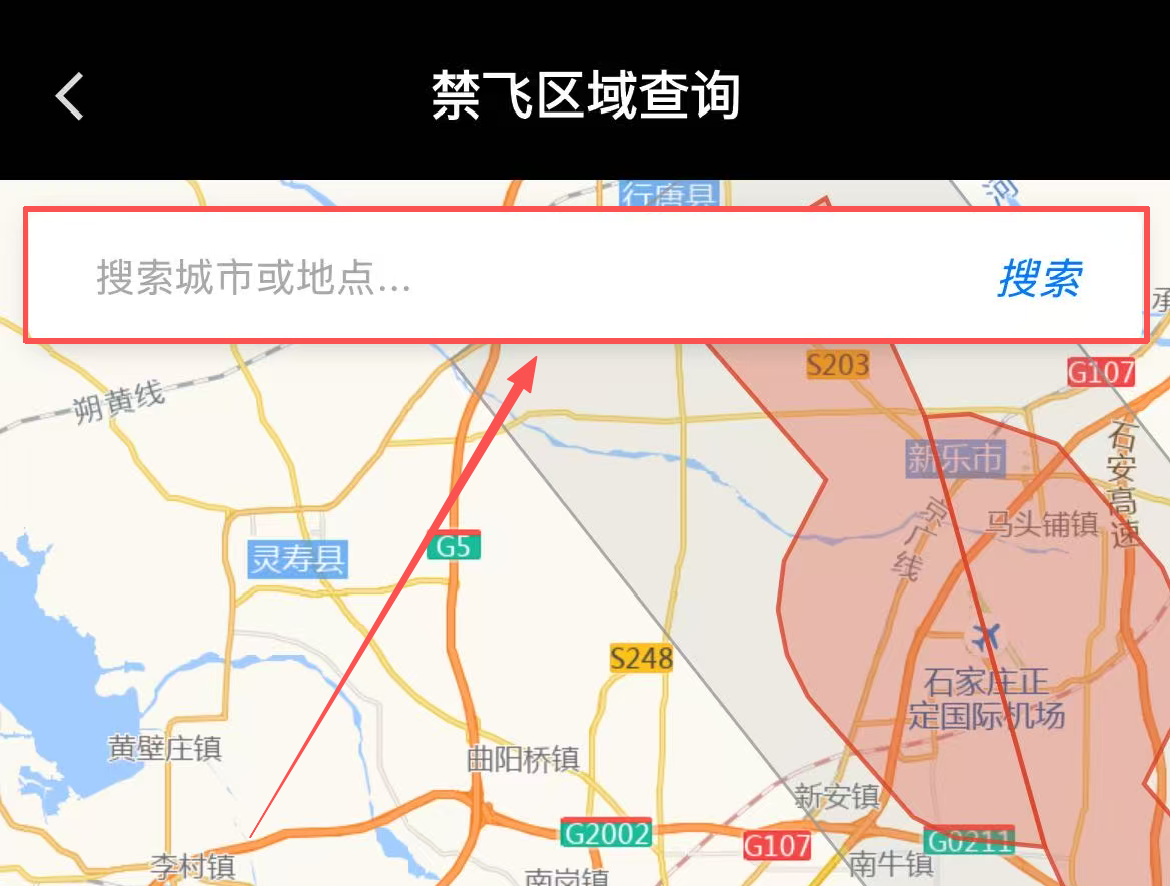
用户可通过左右滑动页面查看不同区域限飞情况,或通过上方搜索栏进行城市搜索; 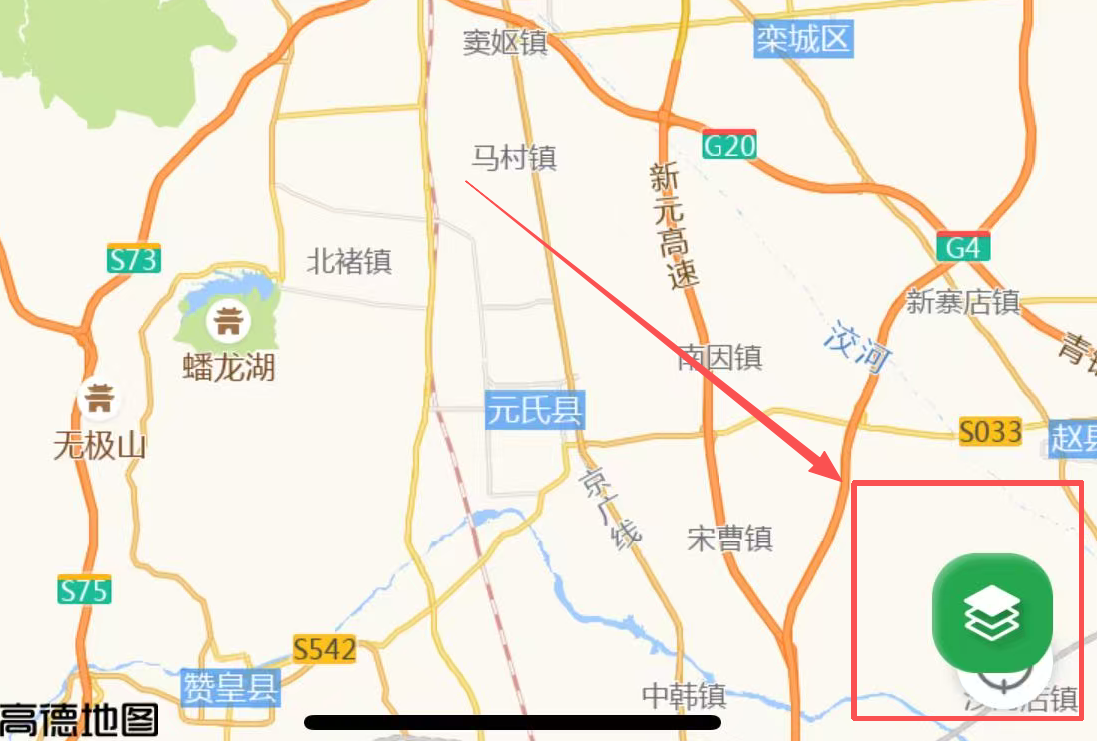
![jinfei-zhuangt2.png]](/assets/jinfei-zhuangt2-BLr_V5Ef.png)
右下绿色按钮角点击后显示禁飞区状态查看按钮,用户可手动打开或关闭相关功能
4.任务管理
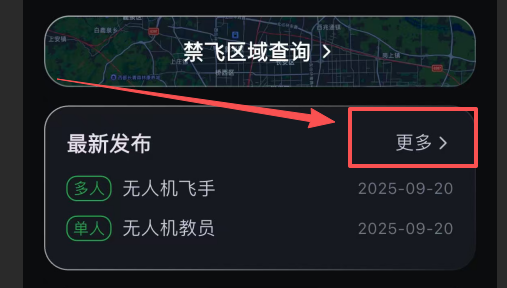
点击按钮跳转至任务管理页面
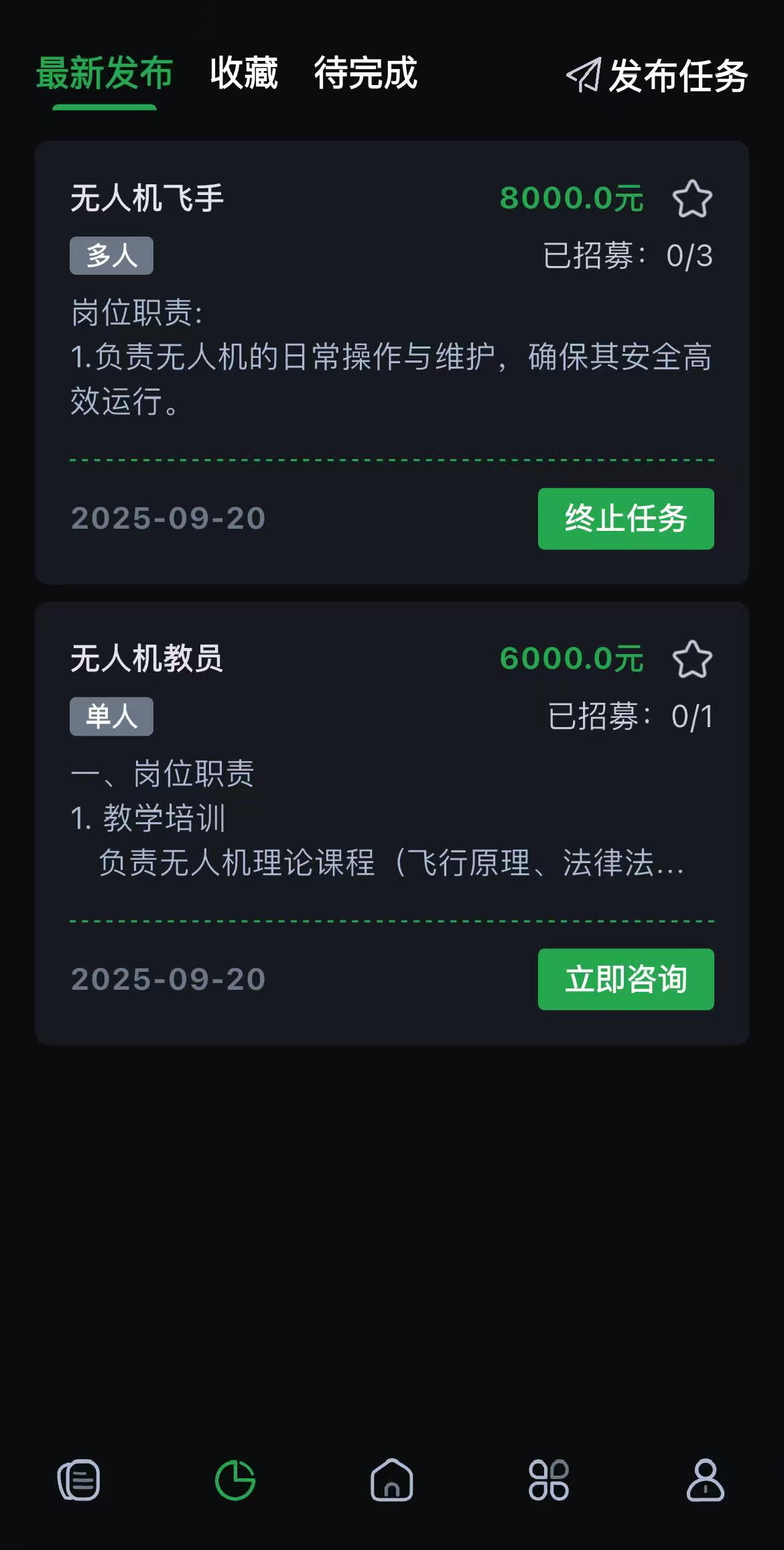
浏览:上下滑动或点击任务区域可直接跳转至任务详情页;
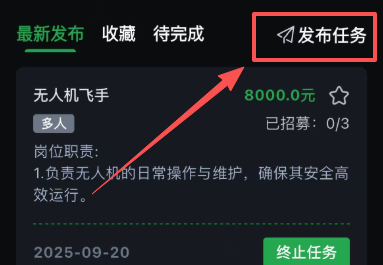
点击发布任务按钮,跳转发布任务页面,可进行任务发布
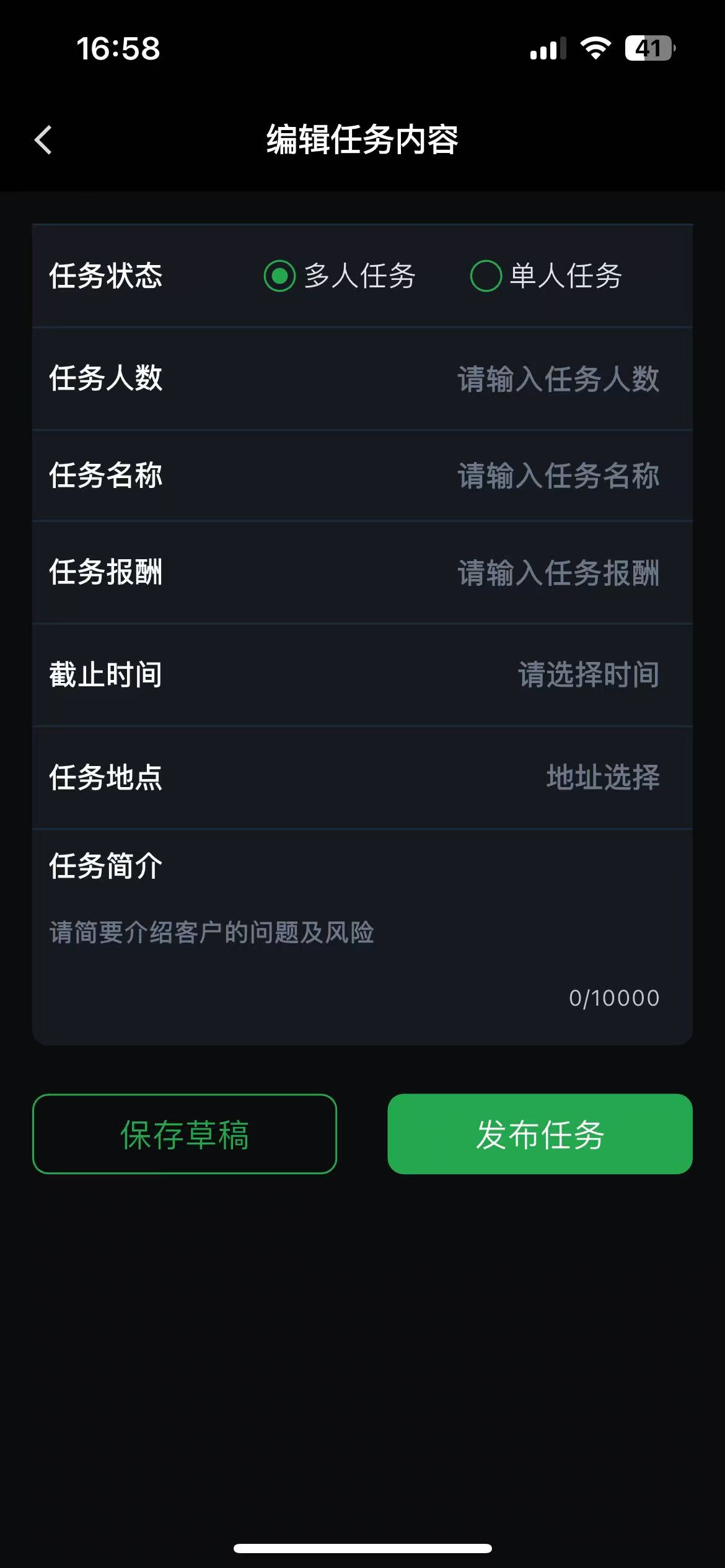
- 勾选多人任务/单人任务(多人任务勾选后需填写任务人数)
- 输入任务名称
- 输入任务报酬(默认单位为千元)
- 输入截止时间(截止时间不≤当前时间)
- 输入任务地点(根据地图选择器进行地点搜索)
- 输入任务简介
- 输入完成后点击“发布任务”即可进行任务发布,或点击“保存草稿”可进行对已编辑内容进行保存;
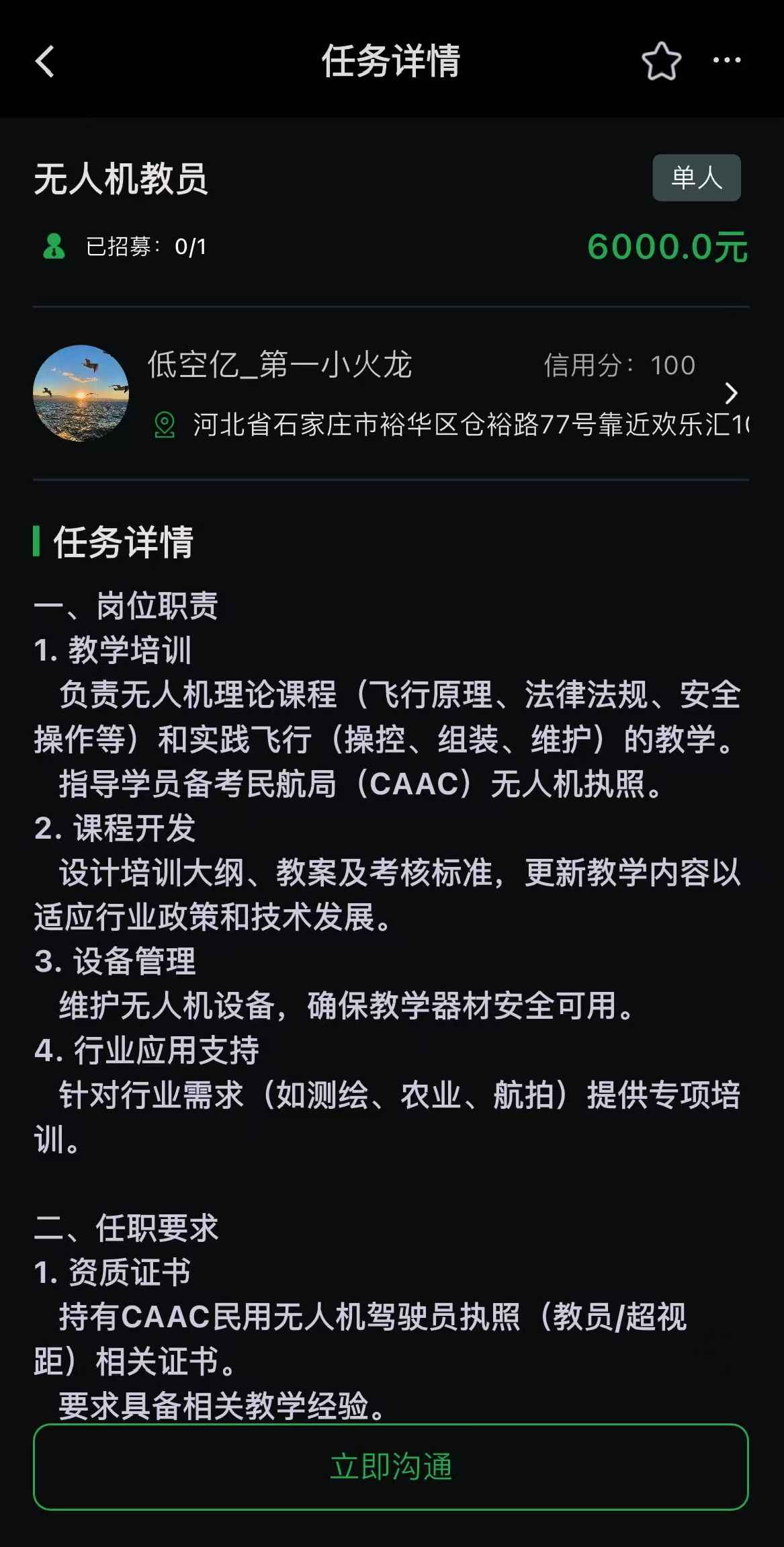
- 任务内容详情展示页面,可通过上下滑动查看任务详细信息;
- 任务地点可通过点击放大缩小按钮进行查看(暂不支持目的地导航)
- 可点击“立即沟通”按钮跳转至消息页面进行任务沟通
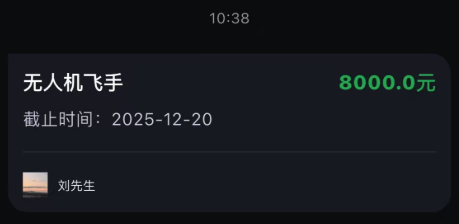
点击沟通,跳转至消息页面后,会自动发送当前沟通任务的标签,该标签用以提示需沟通的任务;
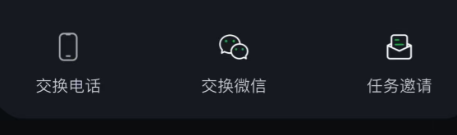
- 点击交换电话、交换微信,可邀请对方进行联系方式的交换,对方同意后可获取联系方式;
- 点击任务邀请则跳转至任务邀请页面,可点击列表内任意任务进行邀请,点击后发送邀请,对方同意后即可进行后续操作;
5.项目招商

点击图标跳转至项目招商页面
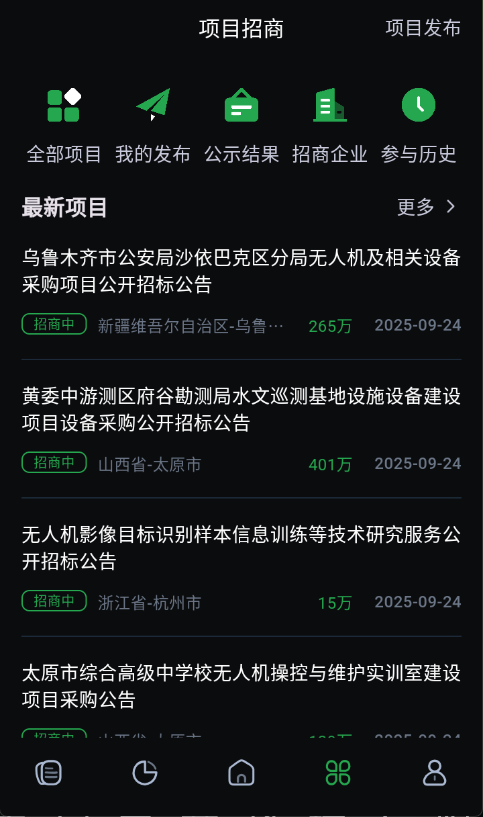
用户可通过上下滑动查看最新发布的招商项目;
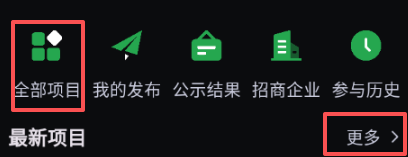
点击全部项目或更多可跳转至全部项目列表

点击跳转至参与历史页面

点击跳转至我的发布页面

点击跳转至公示结果页面

点击跳转至招商企业页面
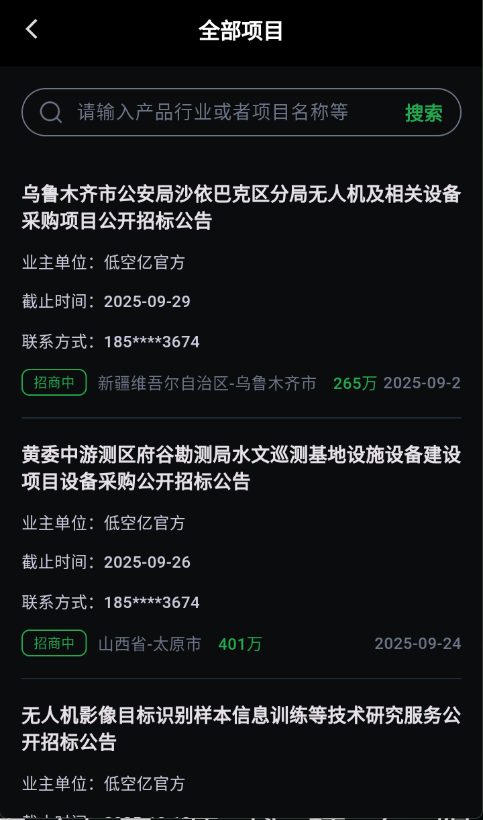
展示当前所有发布的项目
可上下滑动浏览项目列表或点击查看项目详情;
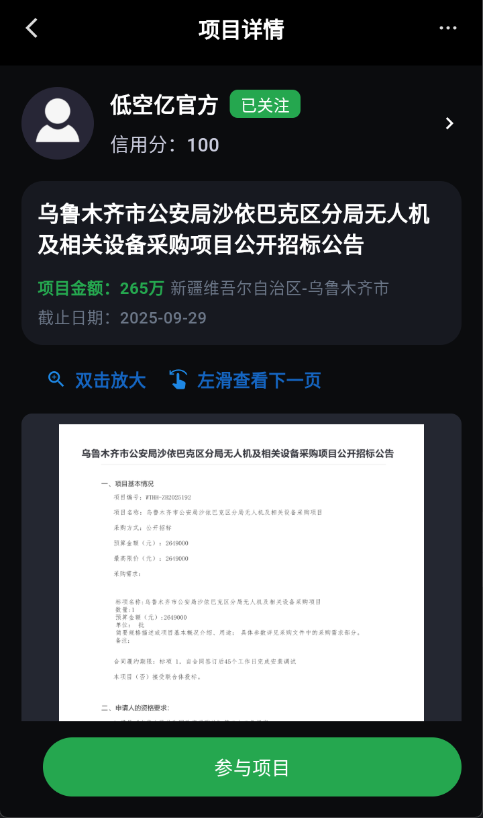
展示当前项目的详情,可按指示进行pdf翻页或放大内容 
打开pdf文件并预览

参与当前招商项目,点击参与后当前按钮修改为“取消参与”
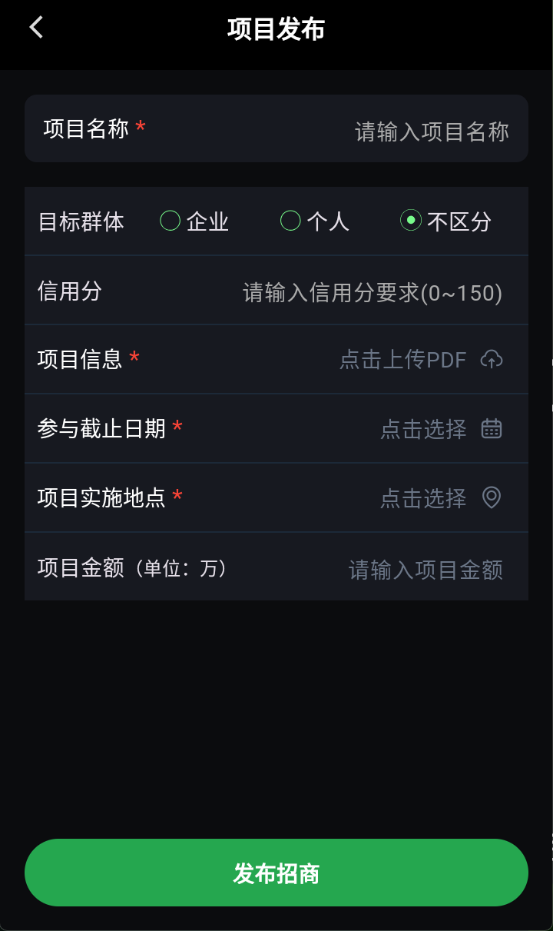
项目发布页面:
- 填写项目名称(必填项)
- 选择项目的目标群体(必填项)
- 输入参与该项目所需的账号信用分,信用飞为非必填项,如未填写则默认为0,信用分填写上限为150
- 上传项目信息文件(仅支持PDF格式)
- 参与截止日期(参与截止日期应大于当前日期,如小于等于当前日期则审核成功后项目状态自动修改为已结束)
- 项目实施地点(该项目所在地,精确位置到区县)
- 项目金额:默认单位为万元,可填写到小数点后两位

信息填写完成后点击按钮即可发布项目
6.法律咨询

点击跳转至法律咨询页面
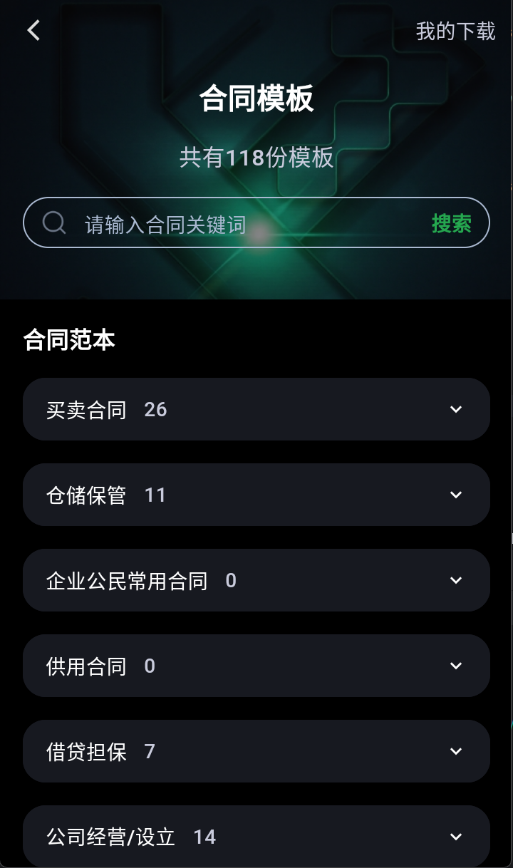
可上下滑动查看需要浏览或下载的合同
查看历史下载的合同
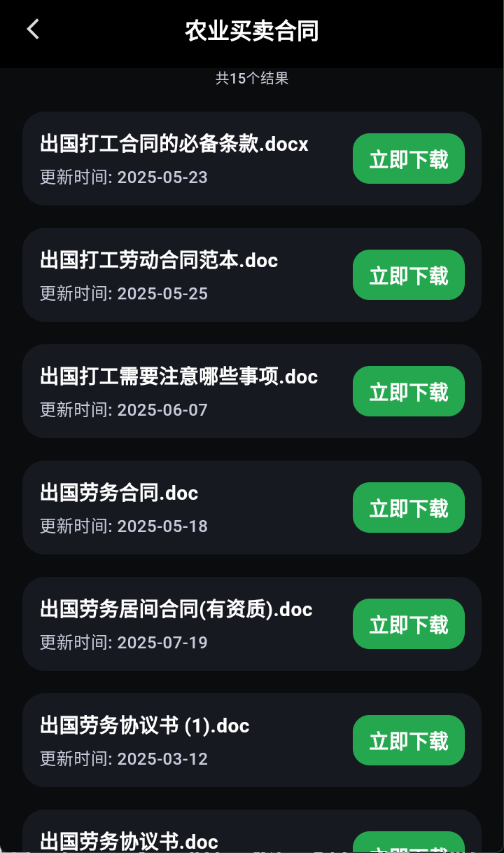
合同列表展示列表
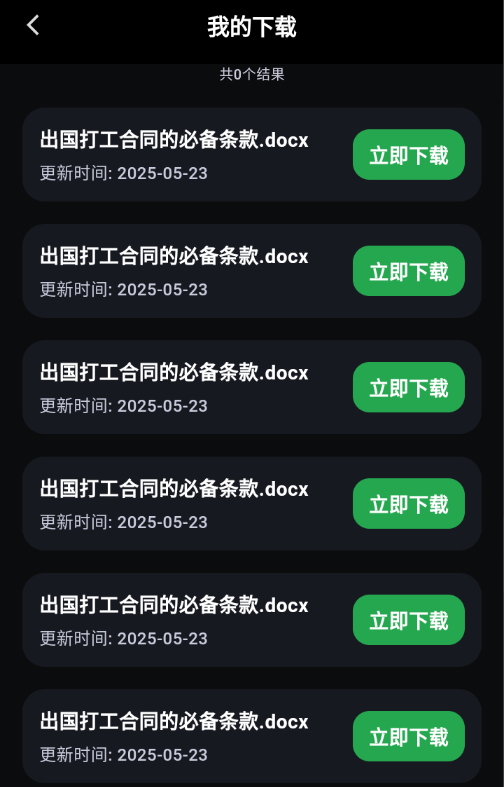
合同下载-下载历史展示页面

点击跳转至合同预览页面
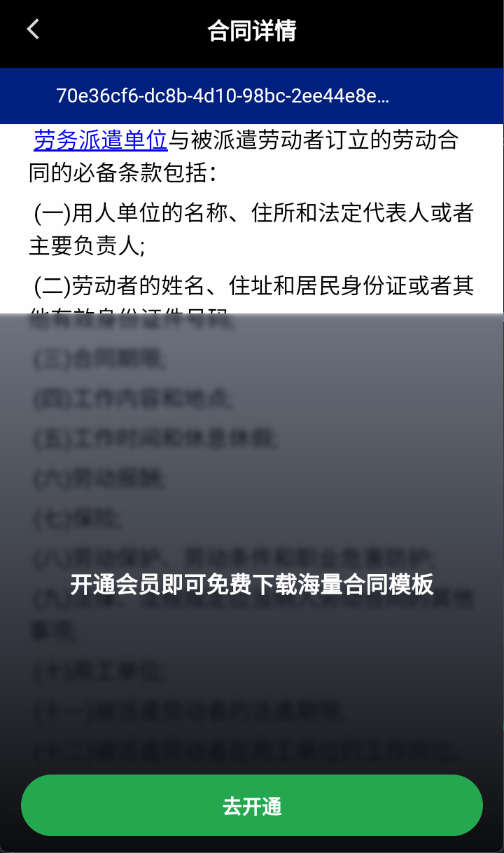
非会员展示页面
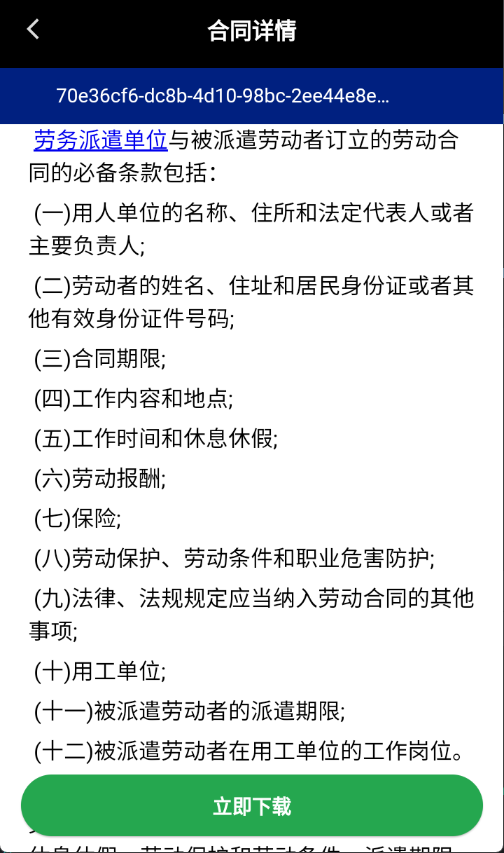
会员展示页面
7.低空社区

点击跳转至低空社区页面
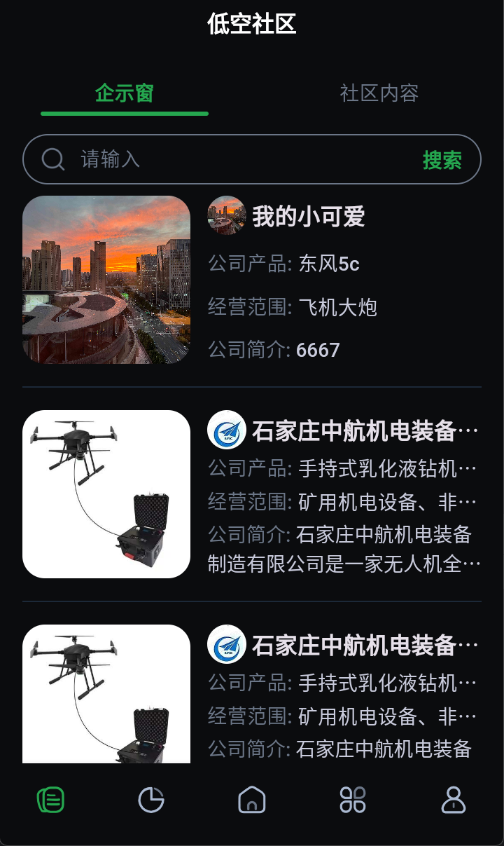
企业广告展示列表,可上下滑动查看
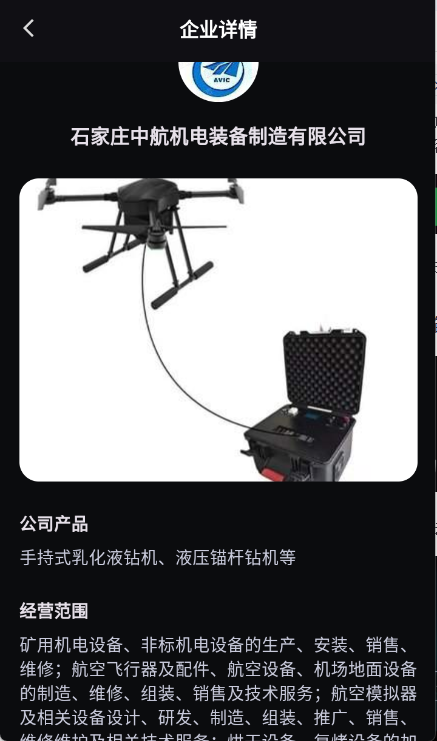
企示窗列表点击某企业区域时,跳转该页面展示企业简介
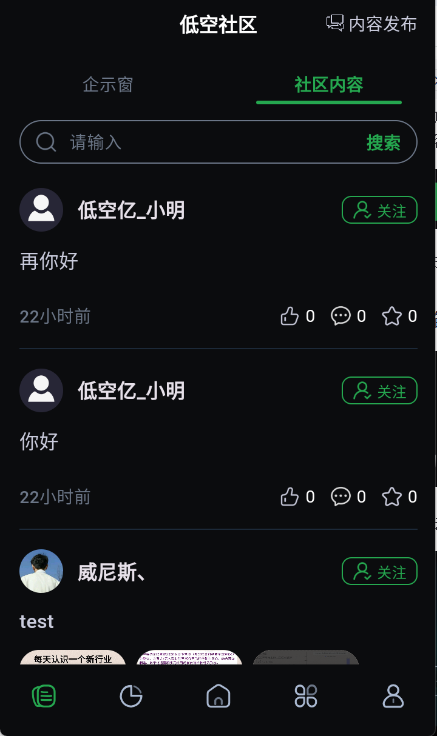
社区帖子展示列表 可上下滑动查看社区内容或点击查看详情; 
点击可对内容进行点赞

点击可对内容进行收藏
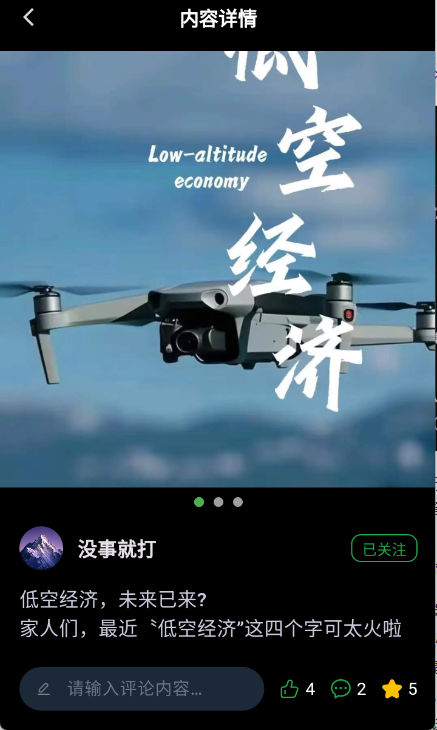
低空社区-图文详情展示
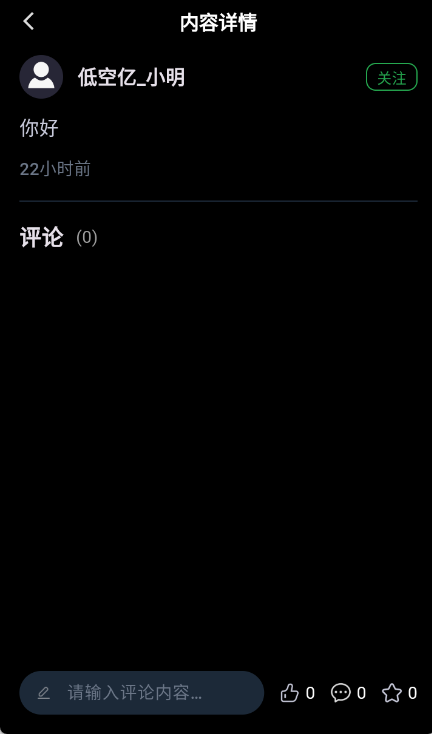
低空社区-文字详情展示

点击按钮跳转至内容发布页面
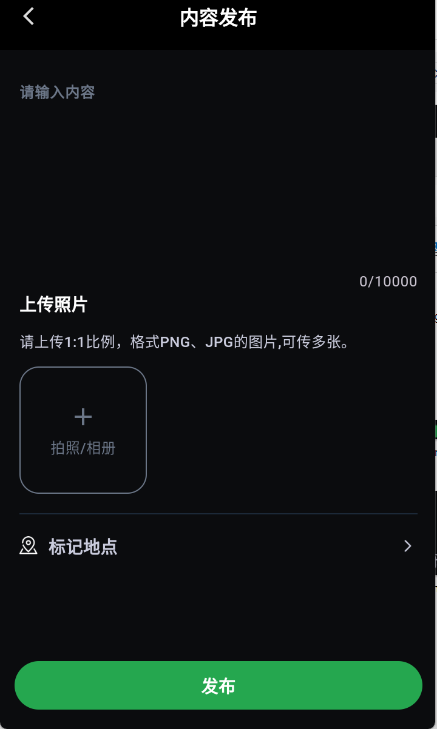
社区内容发布页
输入需要发布的内容(必填项、内容上限10000字)

选择要上传的图片

选择社区的发布地点(非必填,可不选择地址,如不选择默认不显示位置)
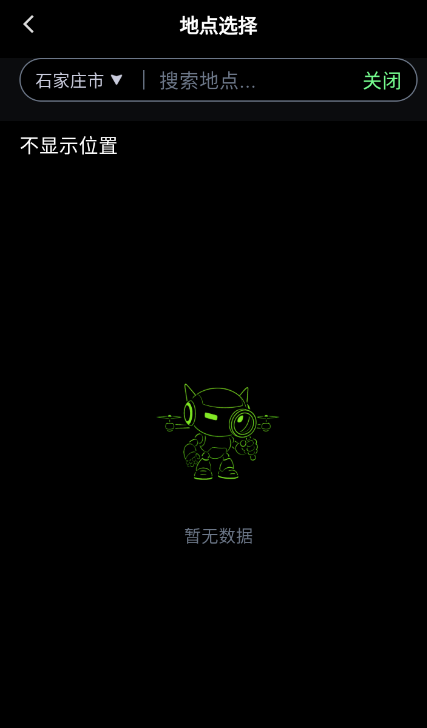
(默认为自动获取的地址,也可通过搜索进行修改)
8.云端学苑

点击跳转至云端学苑页面
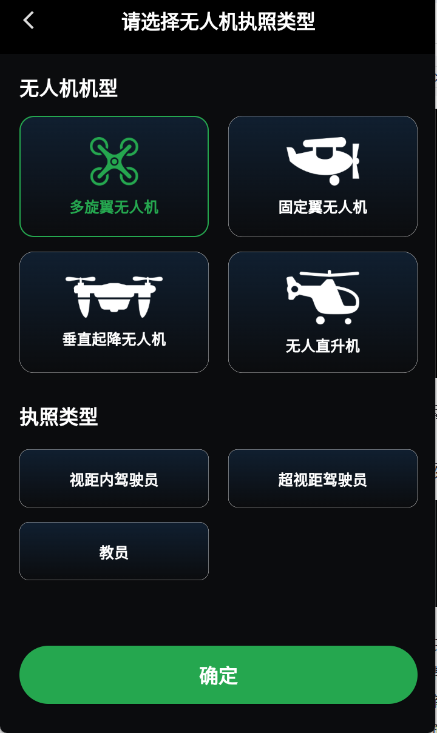
- 选择需要考的无人机机型与执照类型
- 选择后点击确定即可正式使用
- 该页面仅初次还用本功能时展示

如需后续修改需点击该按钮即可
点击跳转至顺序练习选择页
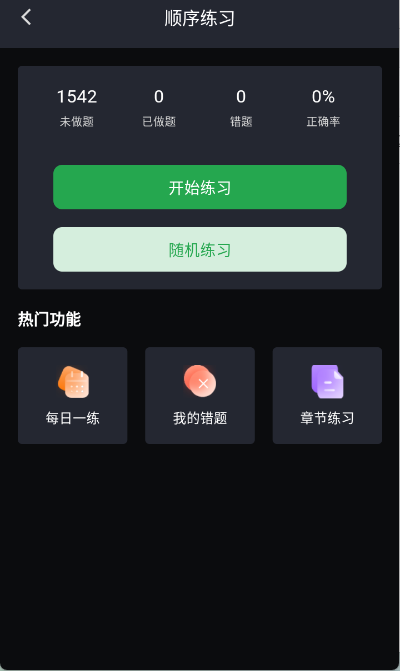
点击功能按钮即可跳转 
点击即可跳转至题目练习页
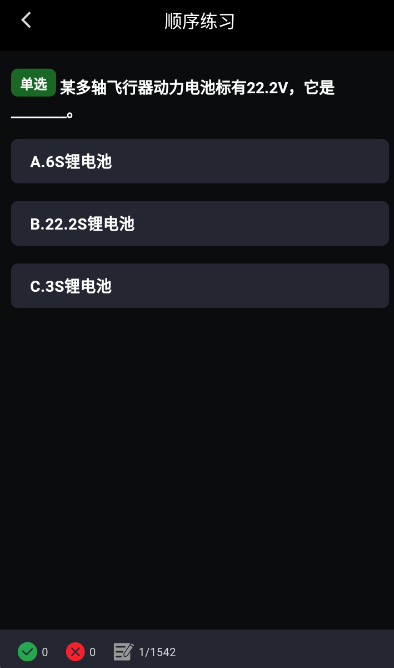
- 答题页可通过左右滑动进行题目切换
- 答题选择后默认切换题目

- 记录答题正确数量与错误数量
- 记录已答题数量
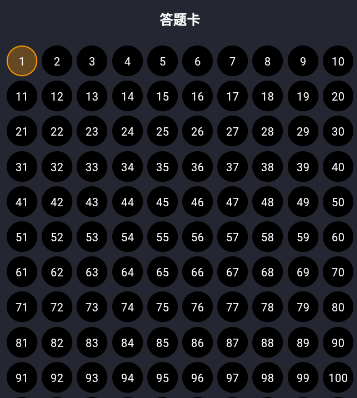
点击任意数字可切换至题目标号 已答题目序号会进行自动标记
9.低空资讯
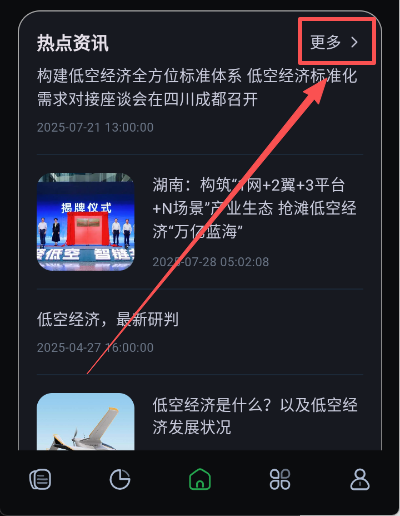
点击跳转至低空资讯列表页面
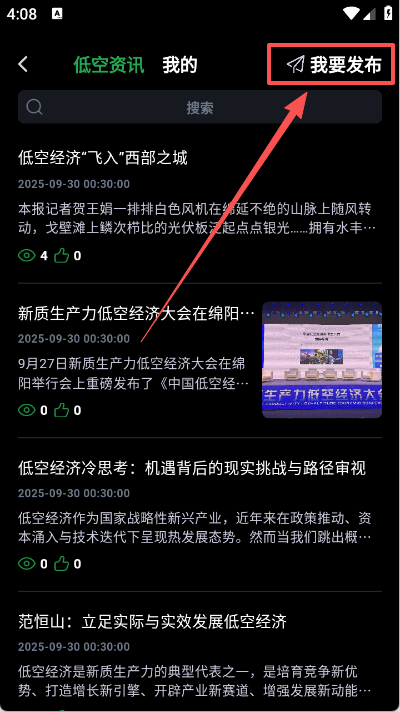
点击可跳转至发布咨询页,发布资讯内容
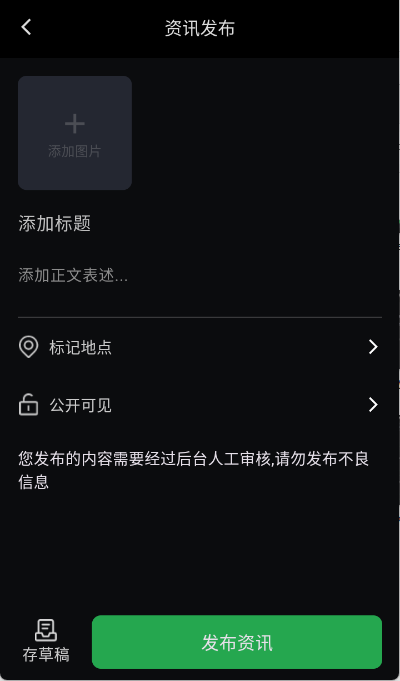
内容发布需填写内容
1、咨询配图(可选填)
2、咨询标题(必填项)
3、咨询内容描述
4、地理位置(默认定为当前设备位置,可通过手动进行更改)
5、内容可见状态:默认为公开可见,可设置为仅自己可见(仅自己可见发布时不进行审核)
6、内容发布:点击发布资讯按钮即可进行内容发布
7、点击存草稿,则当前编辑内容不进行发布且将草稿文件存至草稿箱内
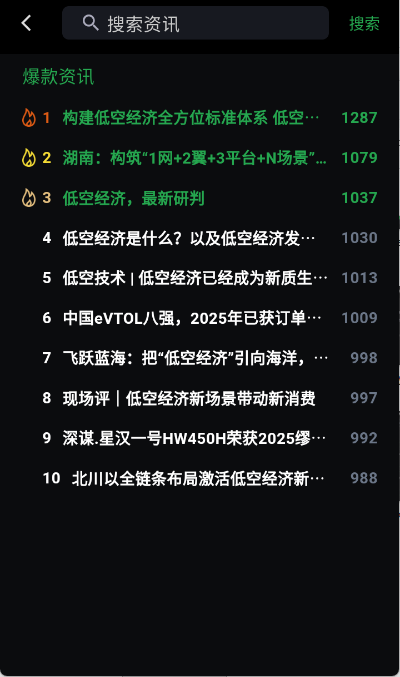
- 可通过点击搜索栏跳转至该页面,提供咨询内容及标题的迷糊搜索
- 页面显示当前浏览量及点赞量等综合数据前十的资讯数据
- 可点击排行榜内容进行资讯查看
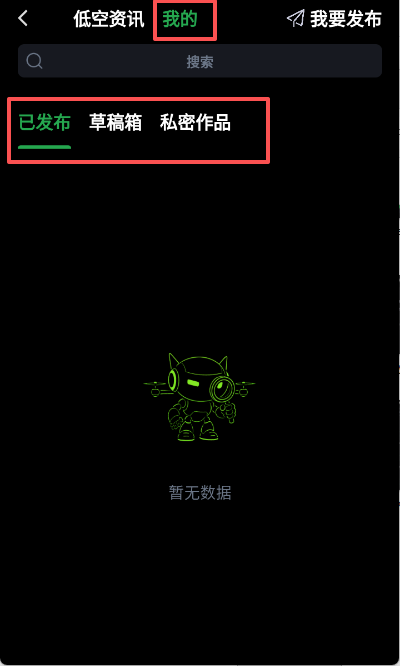
- 页面展示我的资讯管理页面
- 可通过该页面查看发布过的历史资讯、草稿内容以及私密作品
- 也可通过该页面进行资讯的再编辑
10.设备市场

点击按钮进入设备市场功能页面
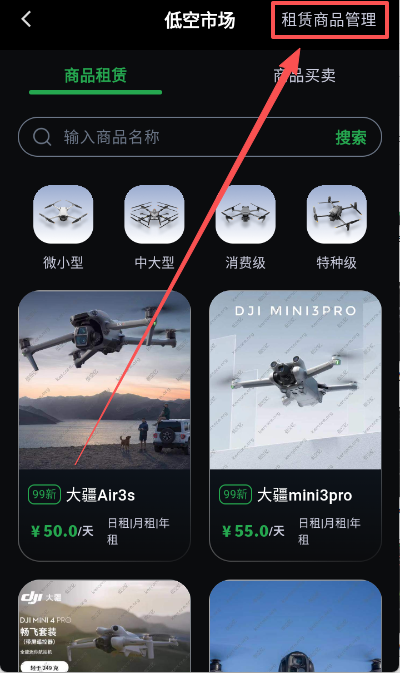
- 默认展示商品租赁列表
- 可点击租赁商品管理进行商品上架
- 提供商品种类搜索,可通过商品的种类进行精准搜索
发布商品信息时,未认证企业需先进行企业认证,认证完成后即可进行商品发布;
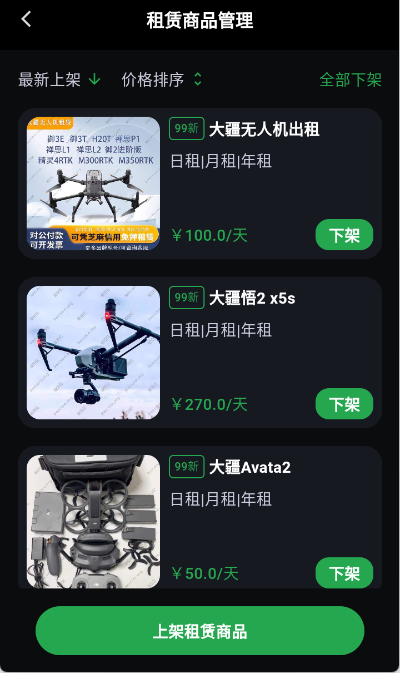
- 点击租赁商品管理即可跳转至上架商品列表,
- 可点击“上架租赁商品”按钮进行商品上架
- 如需进行商品下架,可点击对应商品的下架按钮进行单独下架,或者点击右上角的全部下架进行批量操作
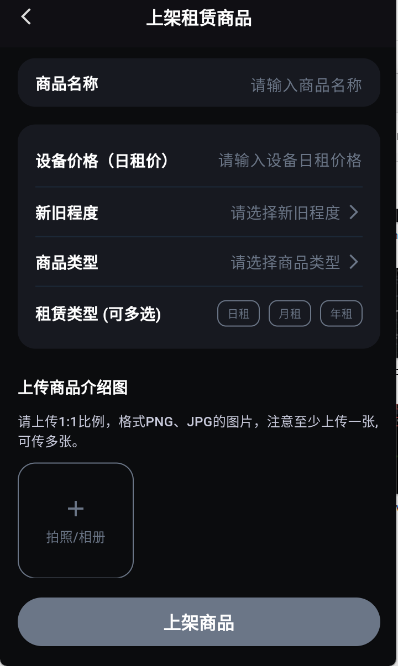
商品上架规则:
1、填写商品名称
2、填写商品日租价格(默认显示日租价格)
3、新旧程度(单选按钮、99新、95新等四个选项)
4、租赁类型(支持日租、月租、年租三选项多选)
5、上传商品介绍图、最多可上传9张
6、商品详情图,最多可上传3张
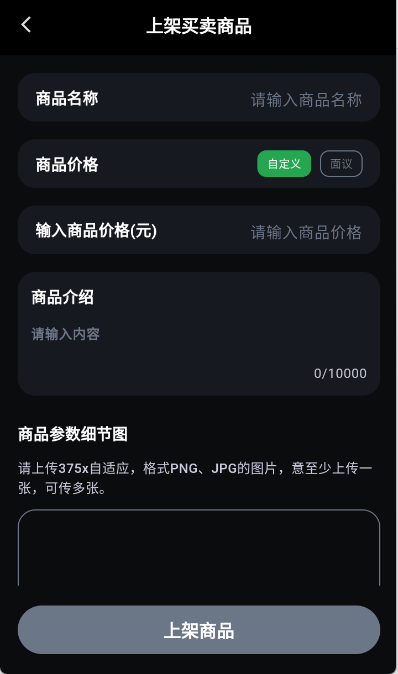
商品上架规则:
1、填写商品名称
2、输入商品价格(商品价格提供两种方式,自定义与面议,如点击自定义需在下方进行商品价格填写,默认单位为“元”)
3、输入商品介绍内容(商品介绍内容不得超过10000字符)
4、上传商品参数细节图(进行轮播展示)
如需进行商品下架,可点击对应商品的下架按钮进行单独下架,或者点击右上角的全部下架进行批量操作
11.附近企业

点击跳转至附近企业页面
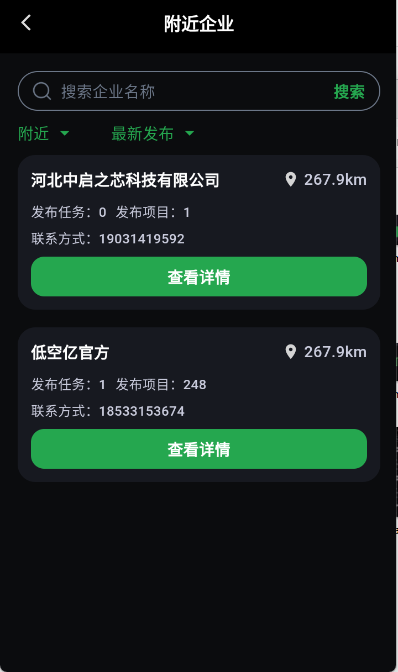
- 展示APP内所有发布过内容的企业名称
- 并根据企业与当前设备的实际距离进行由低到高排序
- 可点击查看详情页面跳转至企业详情页,查看企业信息
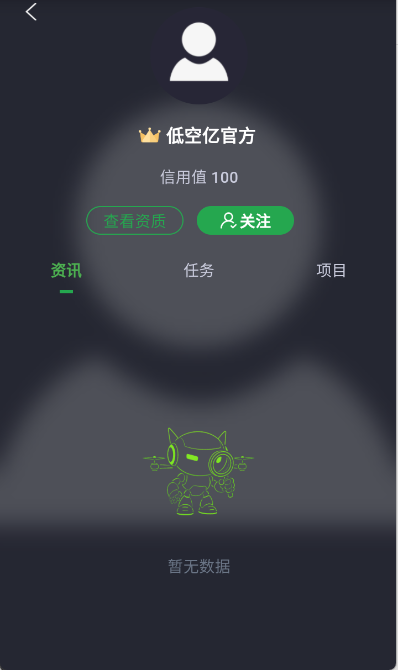
- 企业详情内容展示
- 默认展示当前企业发布过的资讯内容,可通过左右滑动或点击切换查看发布的任务历史与项目历史
- 如需关注该企业可点击关注按钮
- 点击查看资质按钮可跳转至资质页面(如当前企业或个人未上传资质则提示当前用户未上传资质)
12.个人中心
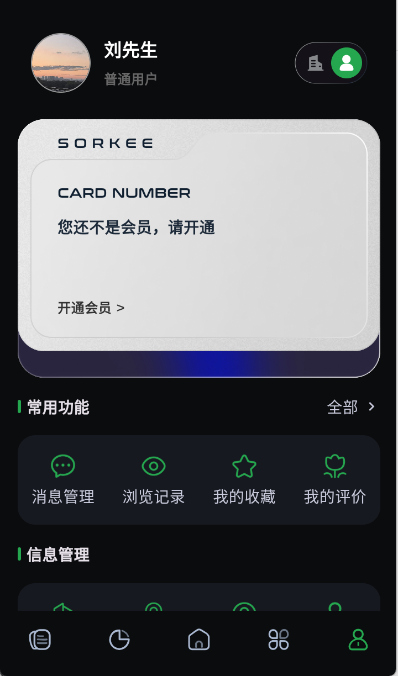
展示当前用户信息以及APP的部分功能

点击可进行企业端与个人端切换
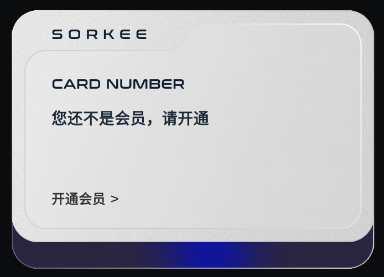
- 默认展示为会员中心卡片
- 可通过左右滑动进行卡片切换,滑动后显示积分卡片
- 通过点击卡片可跳转至对应页面
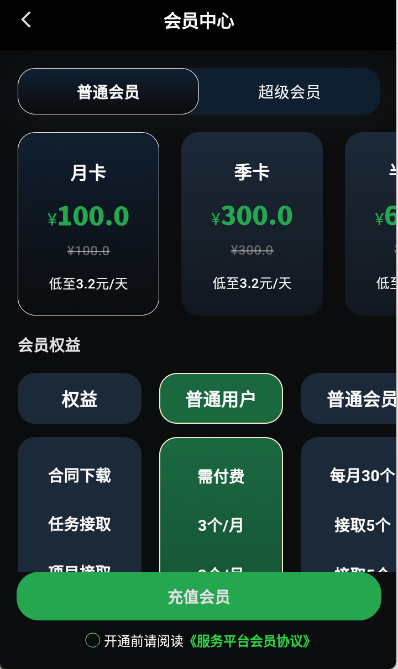
会员充值与续费说明
页面说明
- 通过点击 会员卡片 跳转至该页面;
- 页面默认展示 普通会员充值页面,可选择不同的会员时长(月度会员 / 季度会员 / 年度会员);
- 可通过点击进行 普通会员 与 超级会员 页面切换;
- 页面下方提供 会员权益展示栏,对应不同会员级别。
会员充值流程
- 选择需要充值的会员(普通会员 或 超级会员);
- 选择充值期限(月度 / 季度 / 年度);
- 勾选 《服务平台会员协议》;
- 点击 「充值会员」 按钮;
- 系统跳转至 支付宝 页面完成支付,付款成功后后台将自动核验;
- 充值成功。
会员续费流程
与充值流程一致。
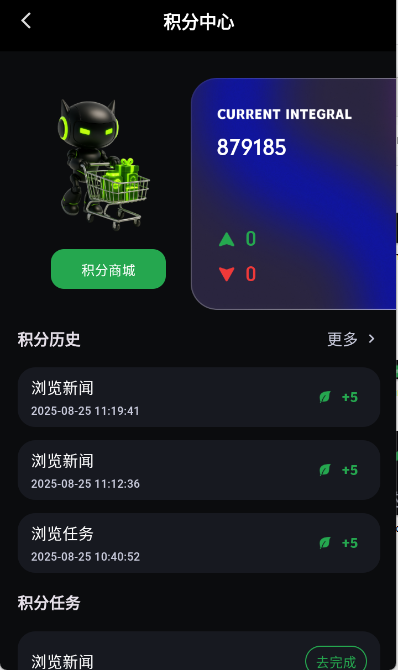
- 通过点击积分卡片跳转至该页面
- 页面默认展示当前积分、积分商城按钮、积分历史(增减的积分情况)以及积分任务列表
- 如需增加积分,可点击对应积分任务的“去完成按钮”,点击后跳转至对应页面,完成任务即可获得对应积分(每天可刷新积分任务)
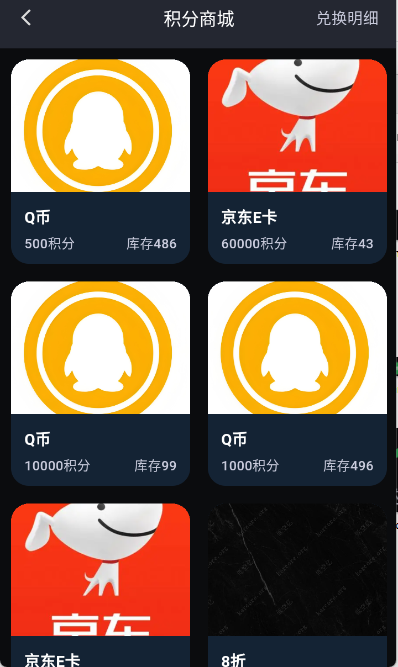
- 点击积分商城按钮跳转至该页面
- 展示可通过积分进行兑换的商品信息
- 如需查看兑换历史,可点击右上角的兑换明细即可
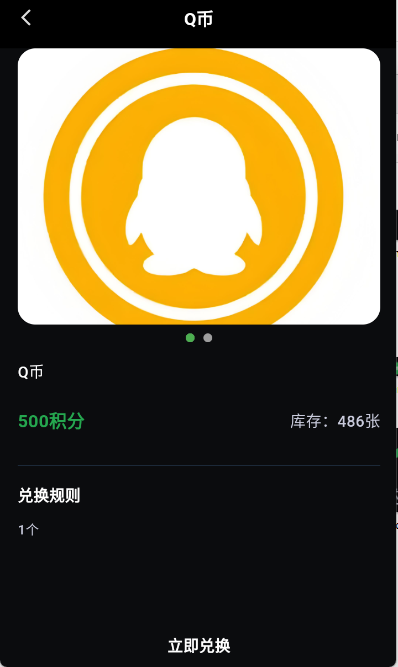
- 展示商品详情、兑换所需积分、兑换规则等内容
- 用户可通过点击“立即兑换”按钮进行商品兑换
- 点击后需输入手机号、QQ、微信等内容
- 提交完成后,客服经过审核无误即可发放商品;
版权所有
版权归属: